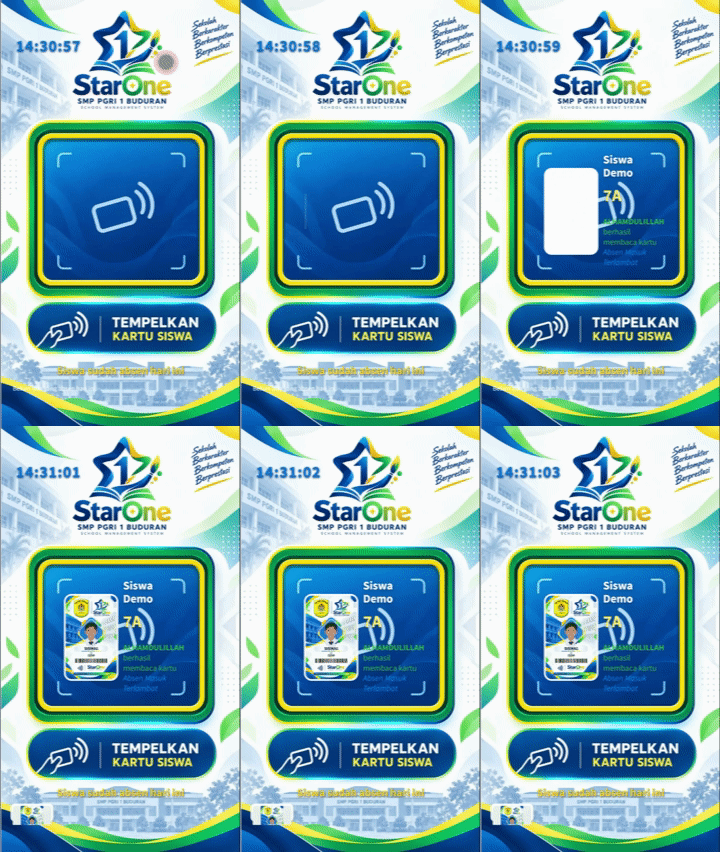
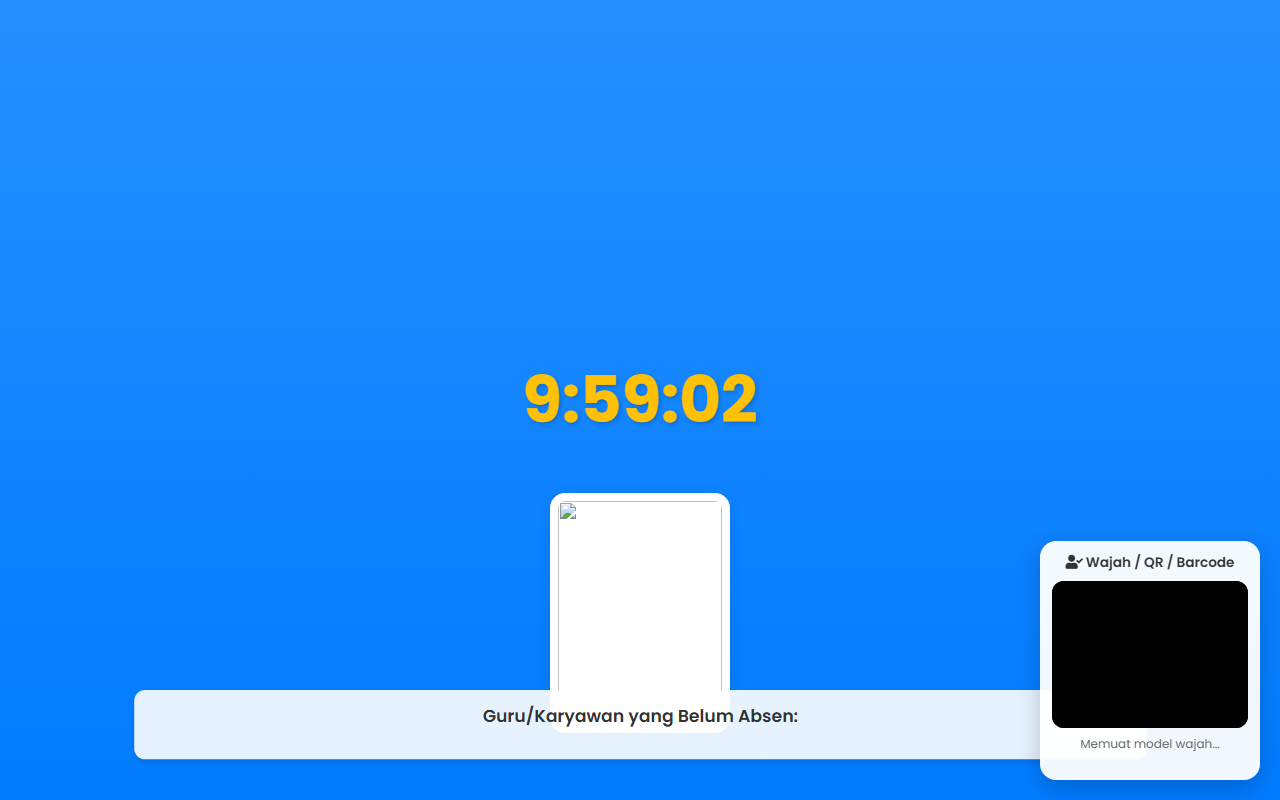
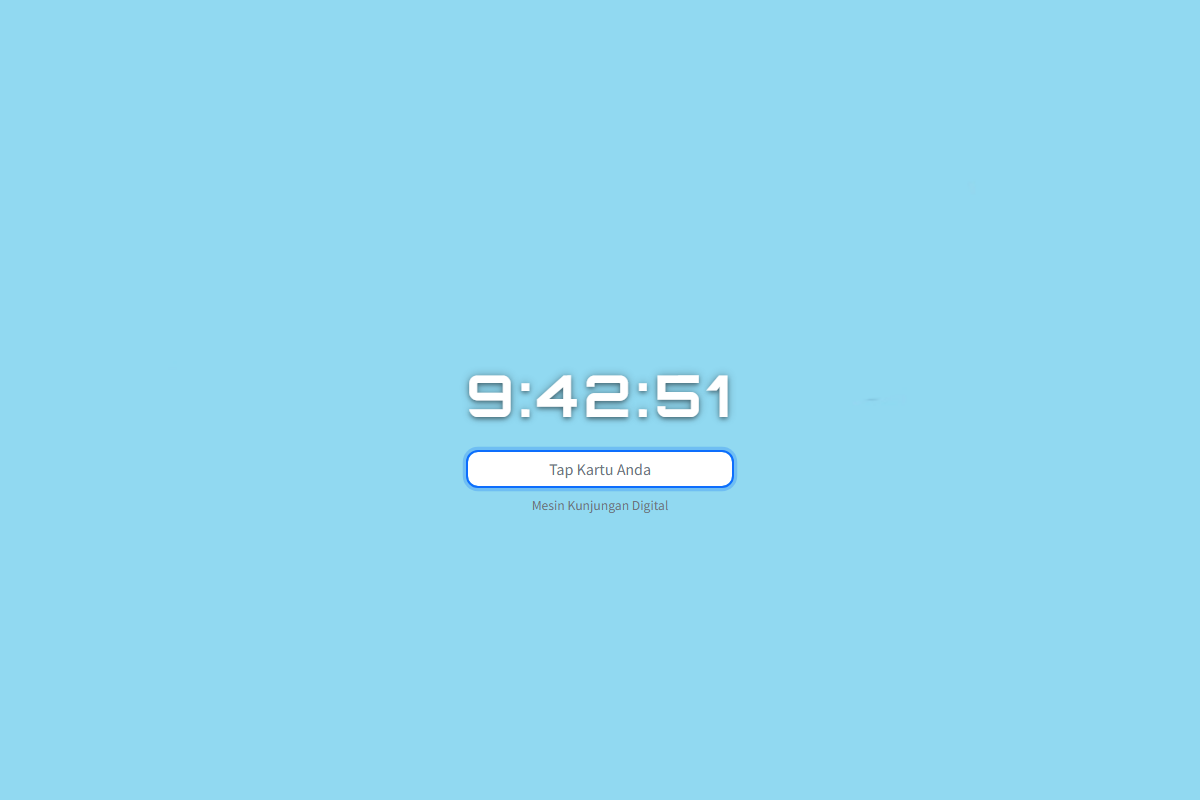
Siswa Tap kartu di mesin absen. Satu Tap mencatat masuk, Tap berikutnya setelah jeda mencatat pulang.
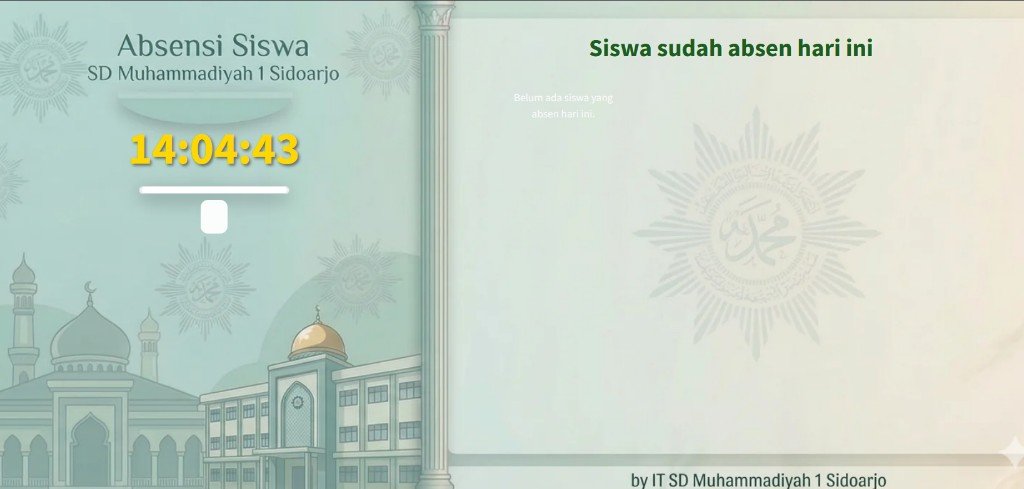
Gerakan Tap kartu pada mesin absen siswa.Layar horizontal mesin absen siswa.
Buka layar mesin absen siswa. Layar horizontal memakai alamat landscape.
Tap kartu pada alat baca. Kolom kartu di layar tetap fokus sendiri.
Jika hari itu belum ada absen, sistem mencatat masuk. Sebelum pukul 06.50 pesan yang tampil adalah Absen Masuk Sukses. Setelah pukul 06.50 pesan menjadi Absen Masuk Terlambat.
Tap lagi sebelum 2 jam sejak jam masuk menampilkan Belum Waktunya.
Setelah 2 jam, jika jam pulang masih kosong, Tap mencatat pulang dan menampilkan Absen Pulang Sukses.
Jika masuk dan pulang sudah terisi, layar menampilkan Sudah Absen.
Yang perlu diingat
Mesin ini tidak ada di menu login. Petugas cukup membuka alamat mesin di komputer ruang absen.
Guru membuat token di jadwal hari ini. Siswa memasukkan token yang sama untuk absen mata pelajaran.
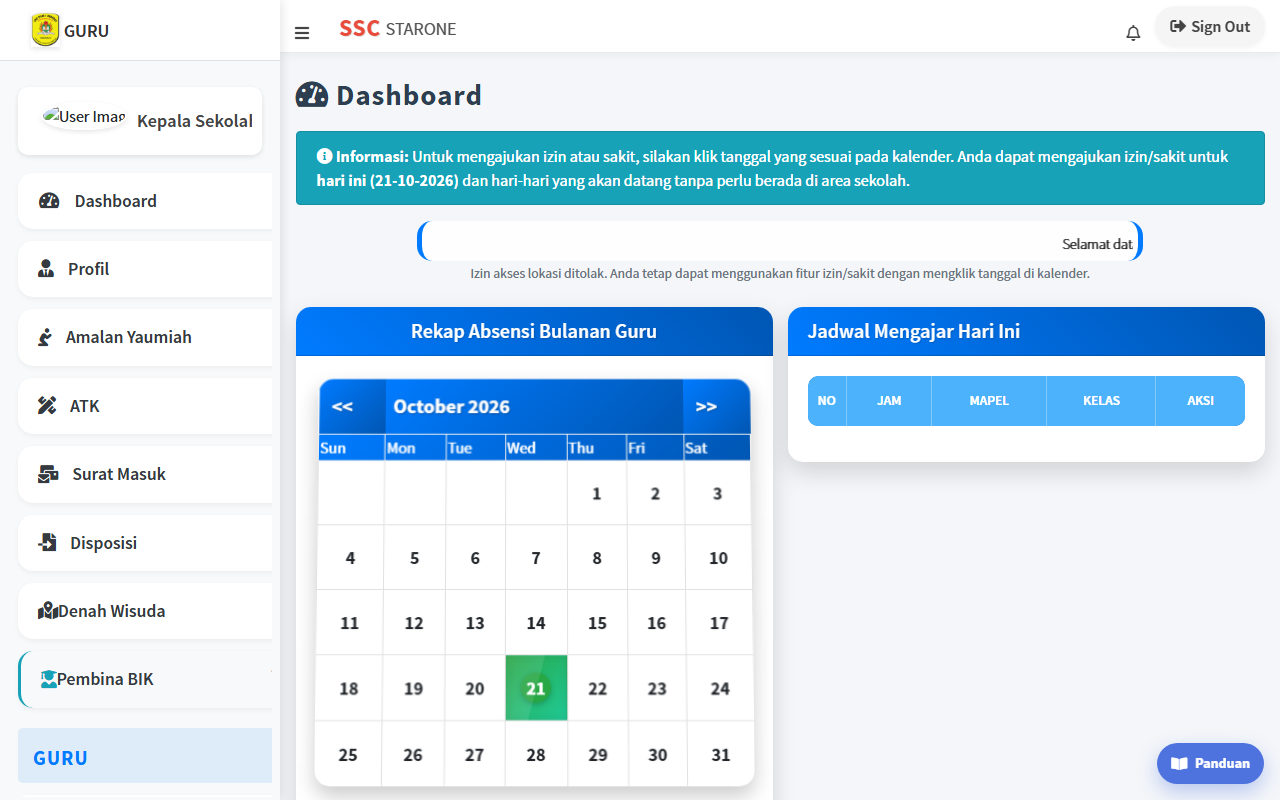
Guru masuk, lalu buka ikon absensi yang menuju halaman rekap guru. Di halaman itu ada tabel Jadwal Mengajar Hari Ini.
Pada baris mapel yang belum ada absennya, klik tombol centang. Jika guru berada di luar area, baris itu bertuliskan Diluar Area dan token belum bisa dibuat.
Jendela berjudul Isi Kehadiran Mapel. Pilih Kehadiran (Hadir, Sakit, Izin, atau Alpa), isi Token, lalu Simpan.
Setelah tersimpan, tombol kaca pembesar menampilkan token mapel itu.
Siswa membuka ikon Absen Pelajaran di dashboard. Jika guru belum membuat token, tulisan yang tampil adalah Token belum tersedia.
Jika token sudah ada, siswa klik tombol centang, pilih Kehadiran, isi Token paling banyak 5 karakter, lalu Simpan.
Token yang tidak sama ditolak dengan pesan Token Salah. Hadir yang disimpan setelah jam masuk jadwal tercatat terlambat.
Ini pengajuan tidak masuk sekolah. Berbeda dari izin keluar meninggalkan sekolah pada jam kerja.
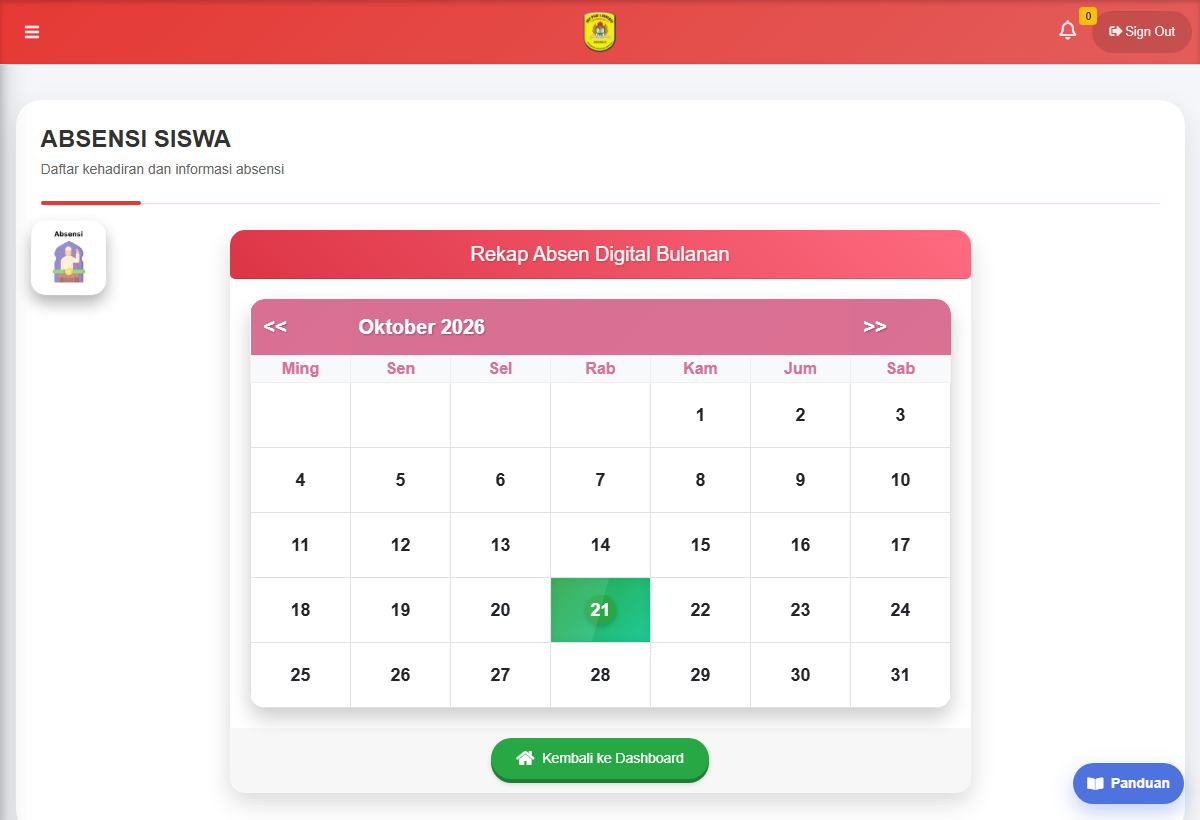
Kalender rekap guru. Klik tanggal untuk mengajukan sakit, izin pribadi, atau izin dinas.
Masuk sebagai guru dan buka halaman Absen Guru (rekap kalender).
Klik tanggal. Tanggal yang sudah lewat hanya bisa diubah Admin TU.
Jika belum ada absen, jendela Isi Kehadiran menawarkan Sakit, Izin Pribadi, dan Izin Dinas. Tidak ada pilihan Hadir di form ini. Hadir memakai mesin atau selfie.
Jika sudah hadir, yang tampil adalah Sudah Absen.
Untuk Sakit, unggah Surat Dokter berupa PDF, JPG, atau PNG, paling besar 5120 KB.
Untuk Izin Dinas, pilih Kategori Kegiatan dan Nama Kegiatan dari daftar. Pegawai harus sudah ditunjuk sebagai peserta kegiatan itu.
Simpan. Status awal menunggu persetujuan.
TU atau pejabat yang berwenang menyetujui di halaman Isi Presensi, lewat Status Persetujuan serta tombol Setujui Surat atau Tolak Surat.
Guru mengajukan izin meninggalkan sekolah. Wakil menyetujui. Dinas yang berbiaya dilanjutkan ke SPPD.
Daftar izin pegawai pada akun TU. Tabel memuat tanggal, nama, jam pergi, jam kembali, dan status.
Guru harus sudah absen pada tanggal itu. Jika belum, simpan ditolak dengan pesan agar absen terlebih dahulu.
Di menu guru pilih Izin Keluar. Halaman yang sama di TU bernama Izin Gukar.
Klik Buat Izin. Isi Tanggal, Jam Pergi, Jam Kembali, dan Sifat: Pribadi atau Dinas.
Jika Dinas, isi Kategori Kegiatan, Nama Kegiatan, Lama Tugas, Lokasi, dan Kendaraan. Kendaraan Pinjam meminta Mobil dan Sopir, lalu ikut membuat pinjaman mobil.
Isi Alasan/Keperluan, lalu Simpan. Izin yang tanggal dan jam perginya sama, selama belum ditandatangani, ditolak.
Sebelum disetujui, statusnya Belum diapprove. Guru dapat Edit atau Delete.
Pejabat yang berwenang membuka Approve Izin Keluar, lalu menekan Appove. Setelah itu status menjadi Approve Wakil Kepala dan muncul Cetak.
Jika ada biaya dan SPPD belum terbit, status lanjutannya Approve Keuangan. Keuangan membuka menu SPPD. Kepala sekolah mengisi Biaya Perjalanan lalu Simpan.
Setelah disetujui, pemohon dapat Cetak dan Upload Bukti Dokumentasi.
TU mengurus data siswa, surat, presensi, jurnal, arsip, kegiatan, dan layanan lain di sidebar TU.
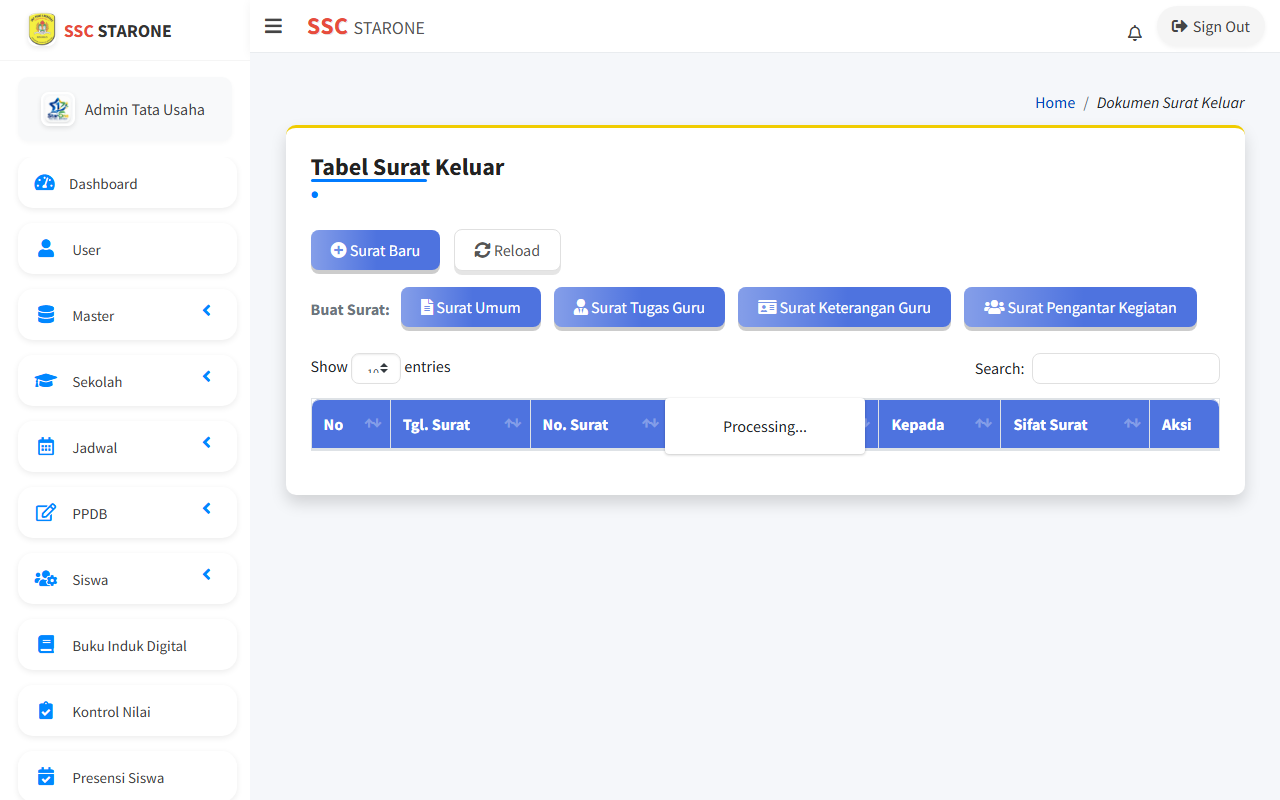
Surat keluar. Buat Surat Umum, Surat Tugas Guru, Surat Keterangan Guru, atau Surat Pengantar Kegiatan.
Masuk sebagai TU.
Data siswa: buka Siswa, pilih tahun pelajaran. Saring alumni, TK, atau paralel. Dari baris siswa tersedia Naik Kelas, Data Prestasi, Data Pelanggaran, Mutasi Keluar, dan Update Kartu. Mutasi masuk dan keluar juga ada di menu Mutasi.
Presensi siswa: buka Presensi Siswa, pilih tahun, lalu kelas. Dari sana lanjut ke kehadiran dan rekap kelas.
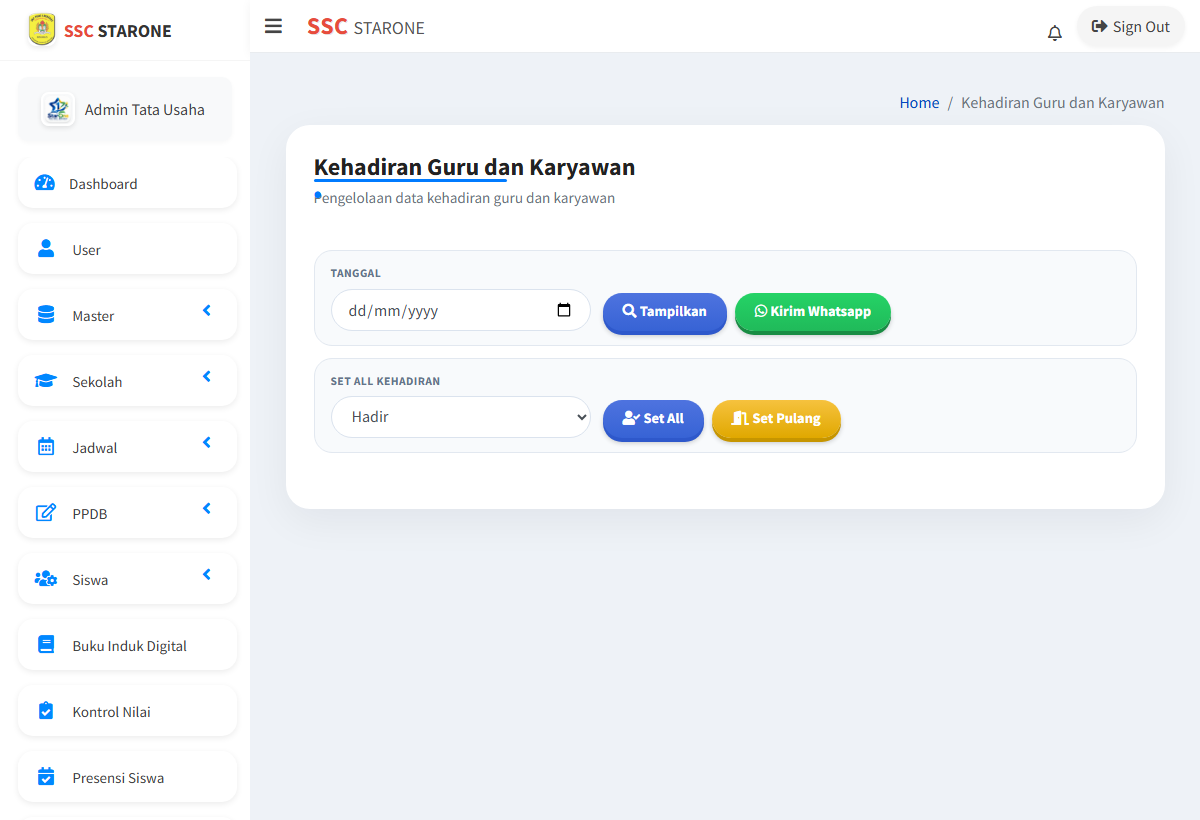
Pegawai: Data Pegawai, DPKP Pegawai, Riwayat Pegawai, Guru Kelas, dan Hari kerja. Presensi pegawai ada di bab Absensi guru.
Surat: Pedoman Kode Surat, lalu Surat Masuk (tombol Surat Baru), Surat Keluar (Buat Surat: Surat Umum, Surat Tugas Guru, Surat Keterangan Guru, atau Surat Pengantar Kegiatan), dan Disposisi.
Izin Siswa dan Izin Gukar ada sebagai menu sendiri. Buku Tamu mencatat tamu.
Jurnal Harian: Tambah Jurnal, isi Tanggal dan Detail Waktu Kinerja (kelas, jam mulai, jam selesai, tugas atau materi, keterangan), lalu Simpan. Ekspor Excel tersedia.
Arsip: Daftar Arsip, Lemari, Klasifikasi, dan Sub Klasifikasi.
Kegiatan: Manajemen Kegiatan, Monitoring Agenda, dan Monitoring Pegawai. RAKER punya halaman sendiri.
Pengambilan Ijazah: saring tahun dan status fisik, lalu Muat ulang. QR Loket untuk orang tua. Per baris ada Sync keu, Manual, dan Fisik.
Kirim Pesan mengirim teks atau gambar.
Lainnya yang ada di menu: Profil sekolah, Upload Dokumen, Mesin Tap Kartu, Wall of Fame, Penjemputan, jadwal Senin–Sabtu, wisuda, Kontrol Nilai, RPP Guru, dan kuesioner wali murid.
Yang perlu diingat
Lost and Found tidak ada di sidebar TU. Menu itu ada di akun guru dan mengarah ke halaman TU yang sama.
Kasir menjual barang kantin, buku, dan memantau seragam serta saldo.
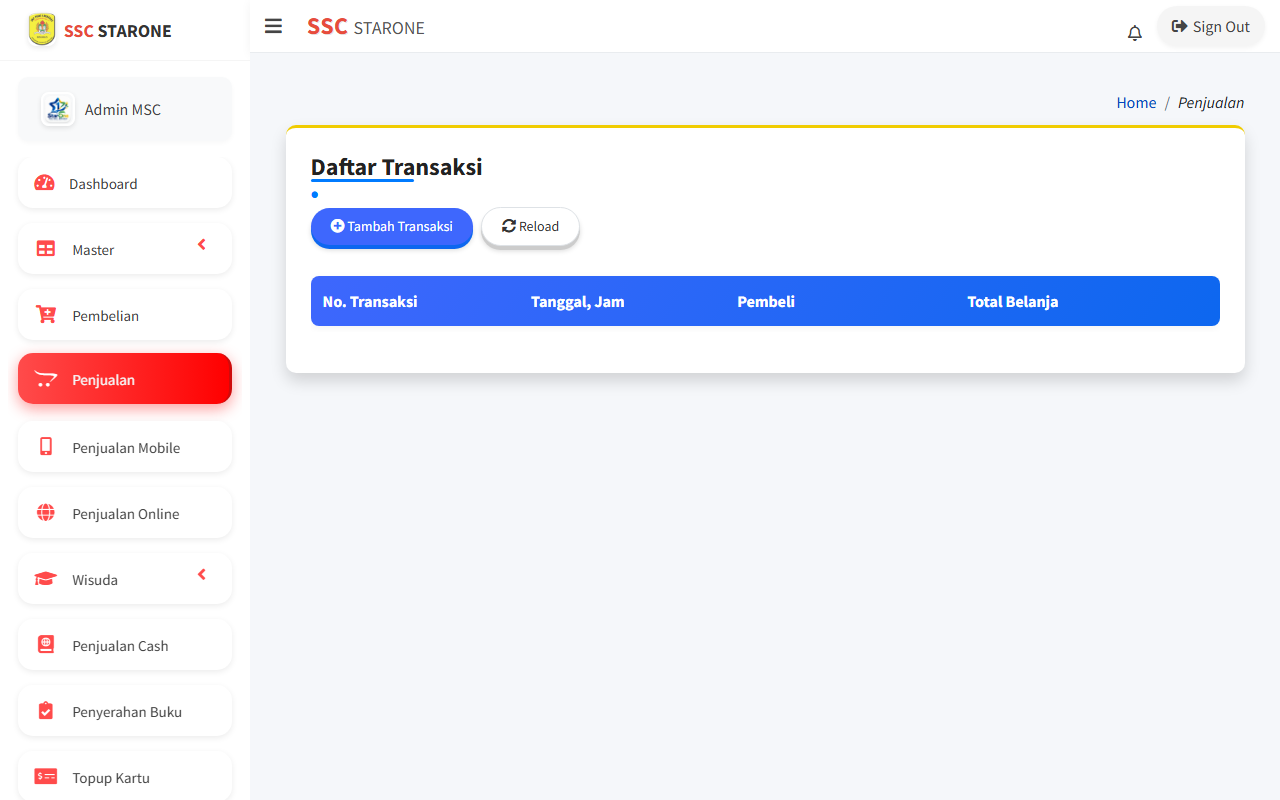
Daftar transaksi penjualan. Transaksi baru dimulai dari Tambah Transaksi.
Masuk sebagai kasir.
Master lalu Barang: isi Barcode, Nama Barang, Satuan, Harga, Spesifikasi, Deskripsi, dan Gambar. Paket Buku diisi di menu sebelahnya.
Penjualan harian: buka Penjualan, klik Tambah Transaksi. Halaman berikutnya adalah daftar barang penjualan.
Isi Barcode atau Pilih Barang, pakai tombol nominal bila perlu, lalu Tambah.
Klik Bayar. Layar meminta Tap Kartu. Setelah lunas, di daftar transaksi tersedia Cetak.
Penjualan Mobile menampilkan layar KANTIN untuk belanja dari gawai.
Transaksi yang sudah dibuat dilanjutkan dari daftar penjualan, lalu Bayar.
Penjualan Buku memakai Tambah Transaksi tersendiri. Penyerahan Buku ada di menu berikutnya. Seragam adalah pemantauan pengambilan seragam PPDB, bukan kasir harian.
Laporan: Rekap Barang, Rekap Penjualan, dan Informasi Saldo.
Yang perlu diingat
Menu kasir tidak punya layar stok. Jumlah barang dilihat di Rekap Barang.
Keuangan menerima SPP, daftar ulang, PPDB, meninjau SPPD, dan mencetak laporan.
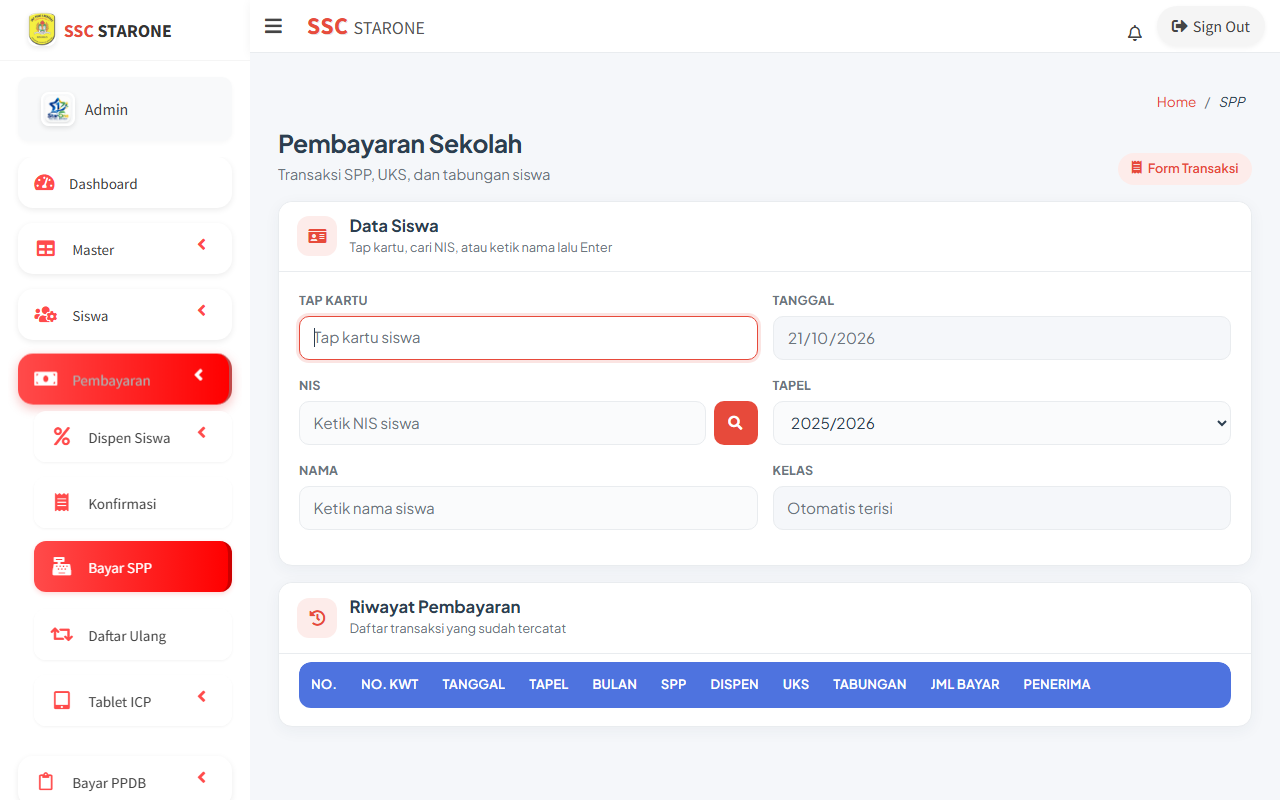
Form pembayaran sekolah. Tap kartu, atau isi NIS, lalu pilih tagihan.
Masuk sebagai petugas keuangan.
Bayar di loket: Pembayaran lalu Bayar SPP. Judul form: Form Transaksi Pembayaran Sekolah.
Tap Kartu, atau ketik NIS lalu cari, atau isi Nama. Pilih tahun pelajaran. Kelas terisi sendiri.
Di tabel tagihan pilih pembayaran. Jendela berjudul Bayar SPP atau Ubah Bayar SPP. Simpan dengan Simpan & Cetak Bukti. Kembali memuat ulang halaman.
Daftar Ulang ada di grup Pembayaran yang sama. Dispen Siswa diatur per tahun pelajaran.
Tablet ICP punya Pembayaran, Laporan, dan Pengaturan.
Bayar PPDB memuat Dispen dan Daftar Ulang calon siswa. ACC Ijazah (Kaur) ada di menu sendiri.
SPPD membuka izin dinas yang sudah disetujui wakil agar biaya dicatat. Pengeluaran SPPD ada di Laporan.
Pengajuan Barang menampung permintaan dari guru.
Top-up MSC mengisi saldo. Saldo eWallet melihat dan menarik saldo.
Penggajian: Pendapatan Lain, Potongan Lain, Pinalti Kinerja, dan Daftar Gaji.
Laporan yang dipakai harian: Transaksi Harian Kas, Buku SPP, Buku UKS, Buku Tabungan, Tunggakan, Tagihan per kelas, bulanan, dan semester, serta Informasi Saldo.
Master biaya diisi di Tahun Pelajaran, Biaya Siswa, Biaya UIS, dan Dispensasi Khusus sebelum transaksi berjalan.
UKS mencatat skrining, pemeriksaan, obat, rujukan, dan laporan kesehatan.
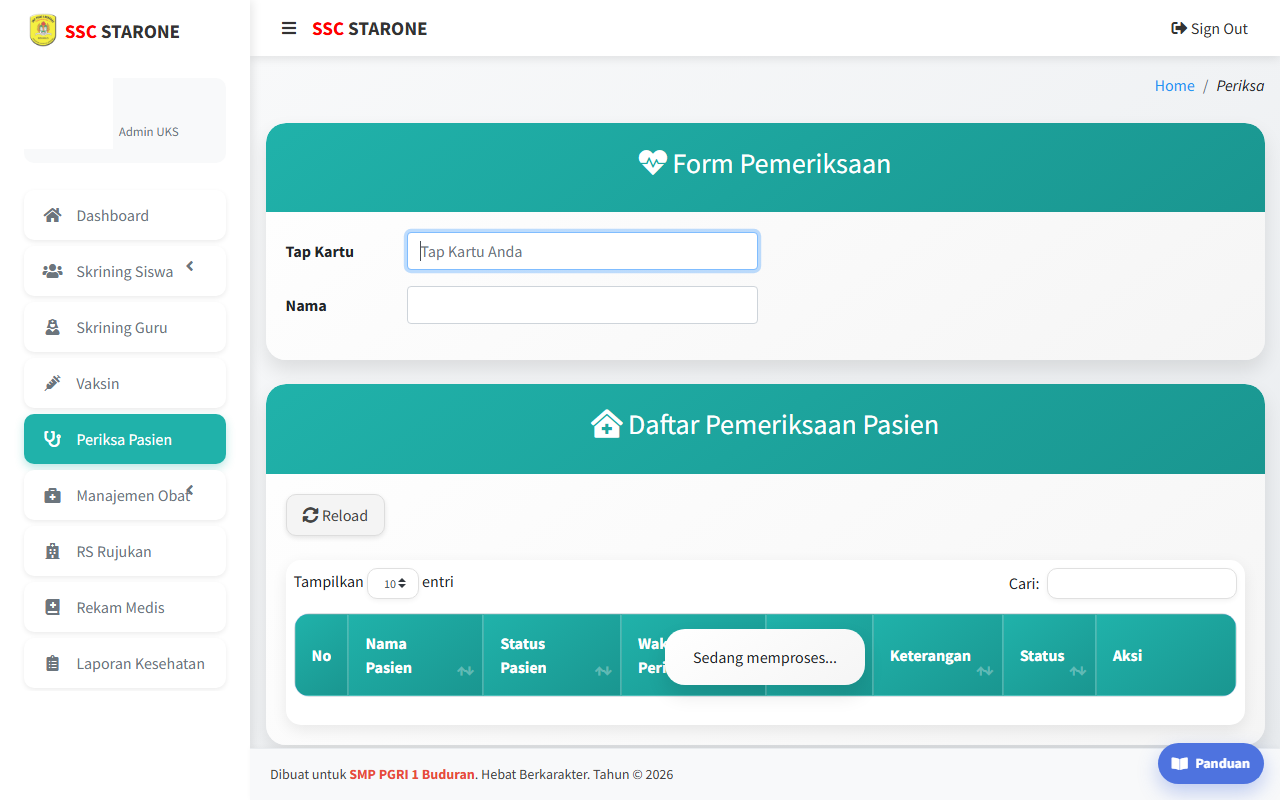
Form pemeriksaan UKS. Tap kartu pasien, lalu isi pemeriksaan dari daftar di bawahnya.
Masuk sebagai petugas UKS. Sidebar bertuliskan Admin UKS dan langsung ke dashboard.
Skrining Siswa: pilih tahun pelajaran, saring kelas dan paralel, buka siswa, isi jendela Skrining Siswa, lalu Simpan.
Skrining Guru dan Vaksin punya menu sendiri.
Periksa Pasien menampilkan daftar nama, status, dan waktu. Tambah Pasien untuk kunjungan baru. Periksa Pasien untuk mengisi keluhan, penyakit, dan tindakan. Simpan. Rujukan diisi dari jendela yang sama bila pasien perlu dikirim.
Manajemen Obat: Jenis Obat, Daftar Penyakit, dan Obat. Di Obat klik Tambah Obat lalu Simpan.
RS Rujukan menyimpan rumah sakit tujuan.
Rekam Medis menampilkan riwayat. Reload dan Excel ada di halaman itu.
Laporan Kesehatan menampilkan daftar siswa beserta berat, tinggi, gigi, dan mata.
Ekstra, infaq, kuesioner, dan pesan punya halaman sendiri.
Absensi Ekstrakurikuler membuka layar absen kegiatan. Siswa yang sudah masuk melihat rekapnya dari tombol Absensi pada kegiatan yang diikuti.
Infaq membuka halaman infaq.
Quisioner masuk sebagai TU ke kuesioner wali murid.
Kirim Pesan masuk sebagai TU ke halaman kirim teks. Gambar dan Inbox ada di submenu yang sama.
Kaur Al Islam, Kaur Sarpras, Guru BTQ, dan Koordinator Ekstra masing-masing punya kartu. Setelah masuk, kerjakan menu yang tampil untuk jabatan itu: BTQ, sarana, atau kegiatan ekstra.